GC ProBox は6つの機能群で構成されています。日々の状況把握から設定変更、リアルタイム監視まで、管理者とSVの仕事をまるごと支えます。
稼働状況サマリーで「いま」を俯瞰し、KPI Navi で実績をたどります。KPI Navi Queues は15・30・60分のインターバルごとの応答率・サービスレベルと、平日・土曜・日祝に分けた月の実績、拠点どうしの比較、目標との差。KPI Navi Users は人ごとの応答・ログイン時間・稼働率、KPI Navi Skills はスキルとレベルごとの実績を示し、気になる点は「気づき」で知らせます。表はそのまま Excel に出力できます。最大20キューを1画面に並べるマルチキュービューは、しきい値を超えた待ち呼を自動でハイライトします。
※ Lite Edition では稼働状況サマリーと KPI Navi Queues をご利用いただけます。KPI Navi Users・Skills とマルチキュービューは Standard Edition 以上です。エディション比較へ
ユーザー、キュー、スキル、役割、DID、IVR…。標準UIでは画面を渡り歩いて確認していた設定情報を、GC ProBox が横断的に集約して一覧化します。ログイン人数集計では時間帯ごとの着信・応答とログイン人数を重ねて把握。CSVエクスポートに対応し、棚卸しや監査資料の作成が一気に片付きます。
※ DataExplorer は Standard Edition 以上でご利用いただけます。
ユーザー設定やキュー設定の変更、ラップアップコードの管理、電話の管理まで。「あの設定、どこから変えるんだっけ」をなくし、日常の運用作業を1つの画面系統に集約します。変更内容を確認しながら進められるので、操作ミスの不安も減らせます。
※ Power Tools は Standard Edition 以上でご利用いただけます。CSVインポートによる一括追加・変更は Professional Edition で提供しています。
フロアの座席レイアウトの上に、エージェント一人ひとりの状態を11種類の色分けでリアルタイム表示。待ち呼が増えたキューを選べば、応援に回せるメンバーが視覚的に浮かび上がります。エリアや拠点ごとの状況把握にも対応。モニターに映して、フロア全体で共有するウォール表示も可能です。
※ Operation Map は Lite Edition からご利用いただけます(ライブ監視・内線通話・手上げなどの操作を含みます)。デモで体験する
※ この座席マップから ライブ監視・内線通話・手上げ の各機能もご利用いただけます。
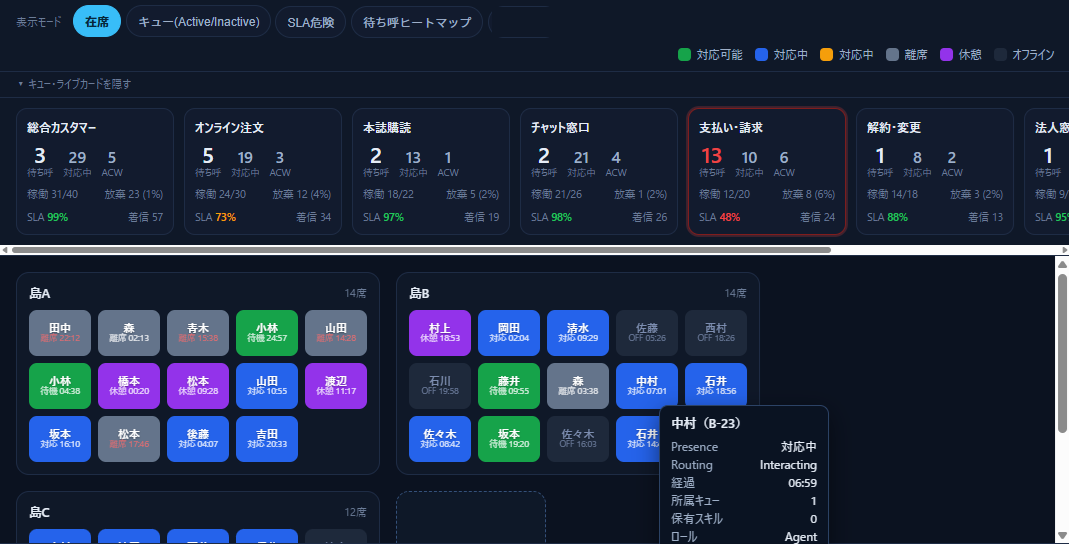
対応中の席に表示されるアイコンをクリックするだけで、その会話のモニタリングを開始できます。音声は「モニタリング」「コーチング」「割り込み」の3モード。チャットは監視を開始すると、やり取りが GC ProBox 内のライブ・トランスクリプトにリアルタイムで流れます。標準UIを開き直す必要はありません。GC ProBox 自体はソフトフォンを内蔵しない「リモコン」方式で、音声はSVご自身の電話機に着信し、チャットは読み取りのみ。監視対象へ書き込む経路は持ちません。
※ ライブ監視は Lite Edition からご利用いただけます。ご利用にはSVご本人による Genesys Cloud へのログインと、通話モニタリングの権限が必要です。
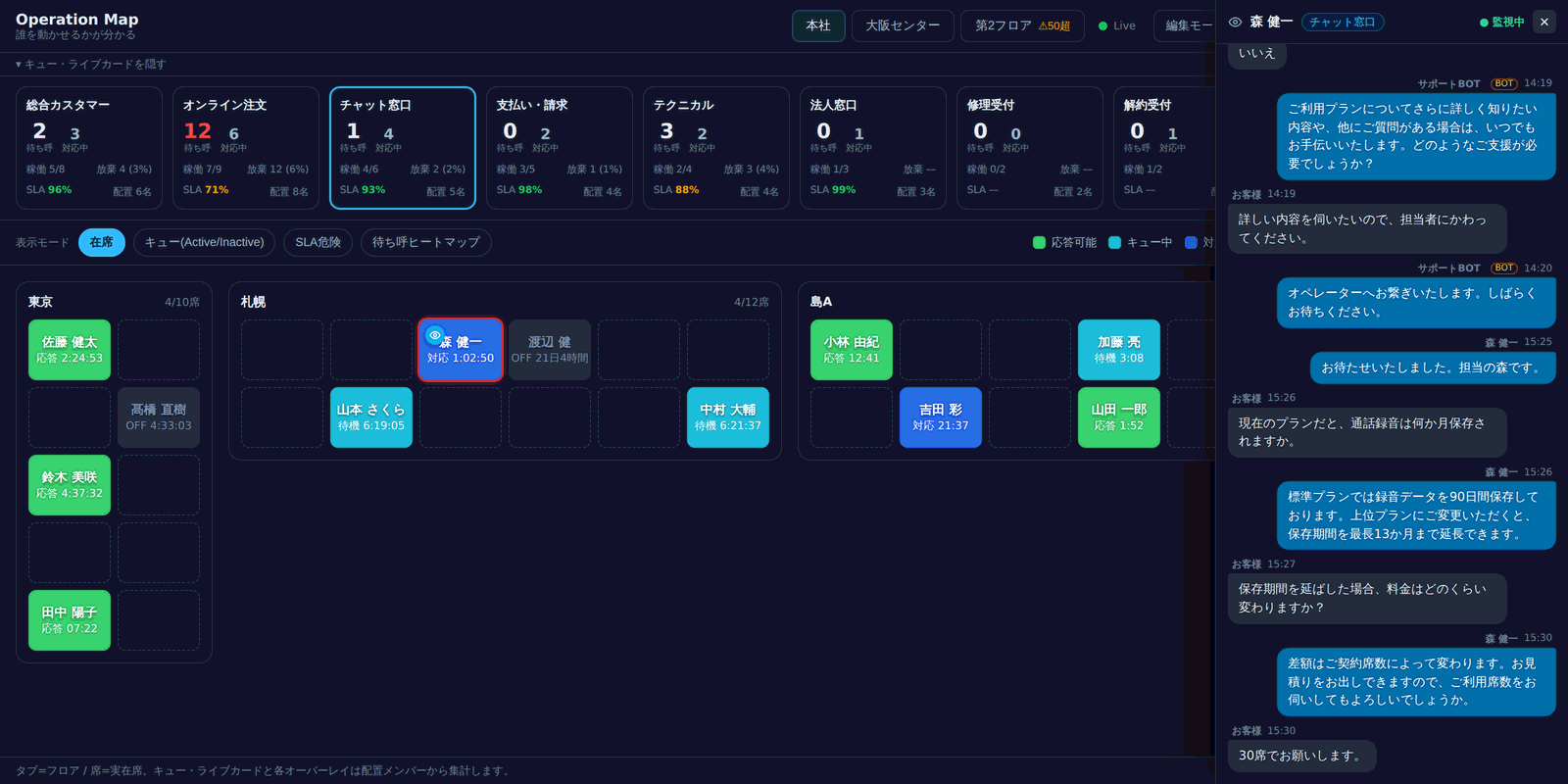
気になる席を見つけたら、クリックしてそのまま内線発信。内線番号を調べたり、電話機を操作したりする必要はありません。呼び出し中・通話中の経過時間はモーダルに表示され、切断も同じ画面から行えます。通話中の席はマップ上で緑のリングと「内線 00:42」の表示に変わるため、フロア全体を映したウォール表示でも状況が伝わります。相手が電話を切れば、表示は自動で元に戻ります。
※ 内線通話は Lite Edition からご利用いただけます。発信できる相手は「応答可能」の状態にあるユーザーに限られます。
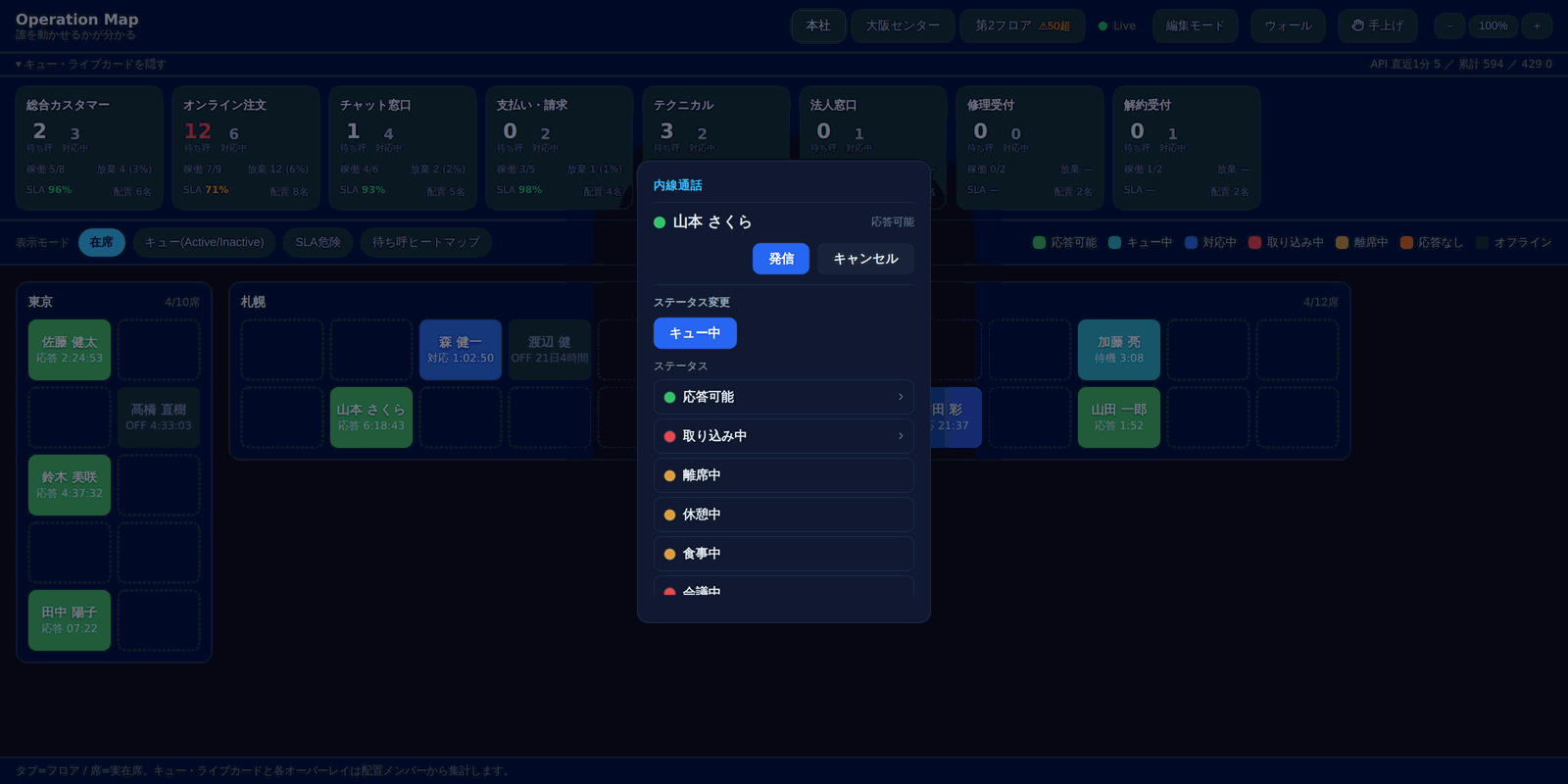
エージェントが設定するセカンダリステータスを、「最優先」「ちょい優先」「通常」の3段階に登録しておくだけ。該当する席には掌アイコンと順位バッジ、段階ごとの色のリングが付き、画面右側の一覧には優先度と待ち時間の順で並びます。一覧の行をクリックすれば、その場でエージェントのステータスを変更して対応でき、済んだ人は自動的にリストから消えます。判定は Genesys Cloud のプレゼンスそのものなので、「対応済みフラグ」の付け忘れで表示と実態がずれることがありません。
※ 手上げは Lite Edition からご利用いただけます。優先度の設定はご利用のPCごとに保存されます。
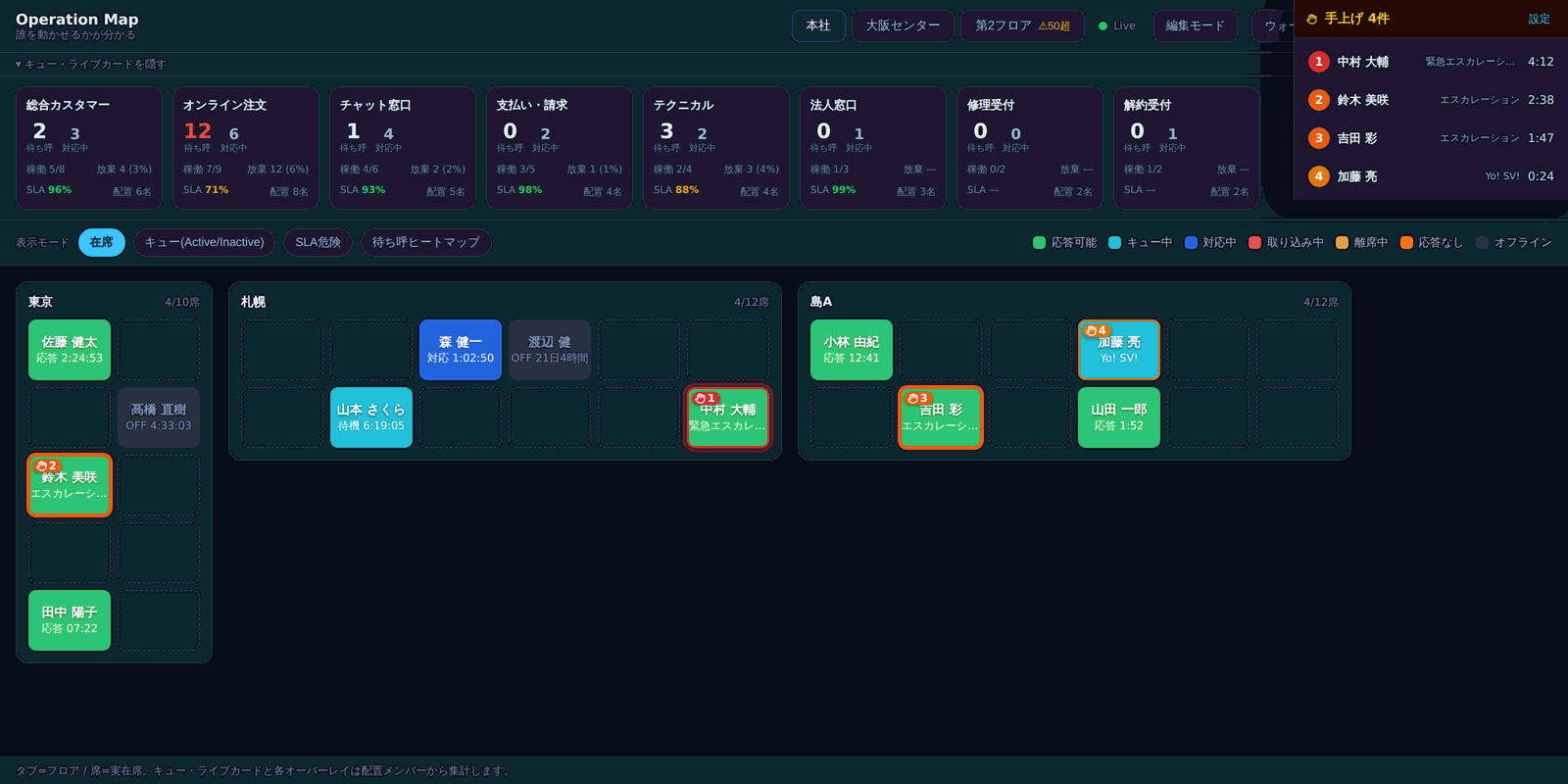
Agent Copilot のリアルタイム文字起こしを、SVが見てよいキューの通話についてタイルで一覧表示します。「禁止ワード」「カスハラ」「注意ワード」などの登録ワードを検知すると、タイルの枠とバッジで知らせ、画面右側のヒット一覧に発話ごとに並びます。タイルを押せばその通話の文字起こしを表示し、ワード検索で目的の発話へすぐ移動。そのままモニターも開始できます。「アンケートの案内」のように"言うべきこと"を登録すれば、通話の終了後に実施したかを自動で判定。検知と実施確認は7日間集計し、時間帯や担当者ごとの傾向を確認できます。
AI の会話の監視 AI エージェント(AVA)が応対中の会話もタイルで並べ、「聞き取れたか」「答えられたか」「断るべきでないものを断っていないか」「根拠どおりか」「最後まで対応できたか」を自動で判定します。顧客の発話・AI の解釈・ナレッジの回答・根拠の記事をターンごとに確認でき、答えられなかった質問やガードレールの誤ブロックを最大90日間集計。集計から1件の会話まで掘り下げられます。Operation Map の席からも、Agent Copilot の文字起こしをチャット監視と同じパネルで読めます。
※ Transcription Visualizer は Standard Edition 以上でご利用いただけます。ご利用にはSVご本人による Genesys Cloud へのログインと、Agent Copilot(リアルタイム文字起こし)が有効な環境が必要です。AI の会話の監視には、ライブ監視用 OAuth クライアントへのスコープの追加が必要です。会話の本文は保存せず、集計用の記録のみをPCに保存します(人の通話は7日間、AI の会話は90日間)。 → デモを触ってみる・操作マニュアル(PDF)
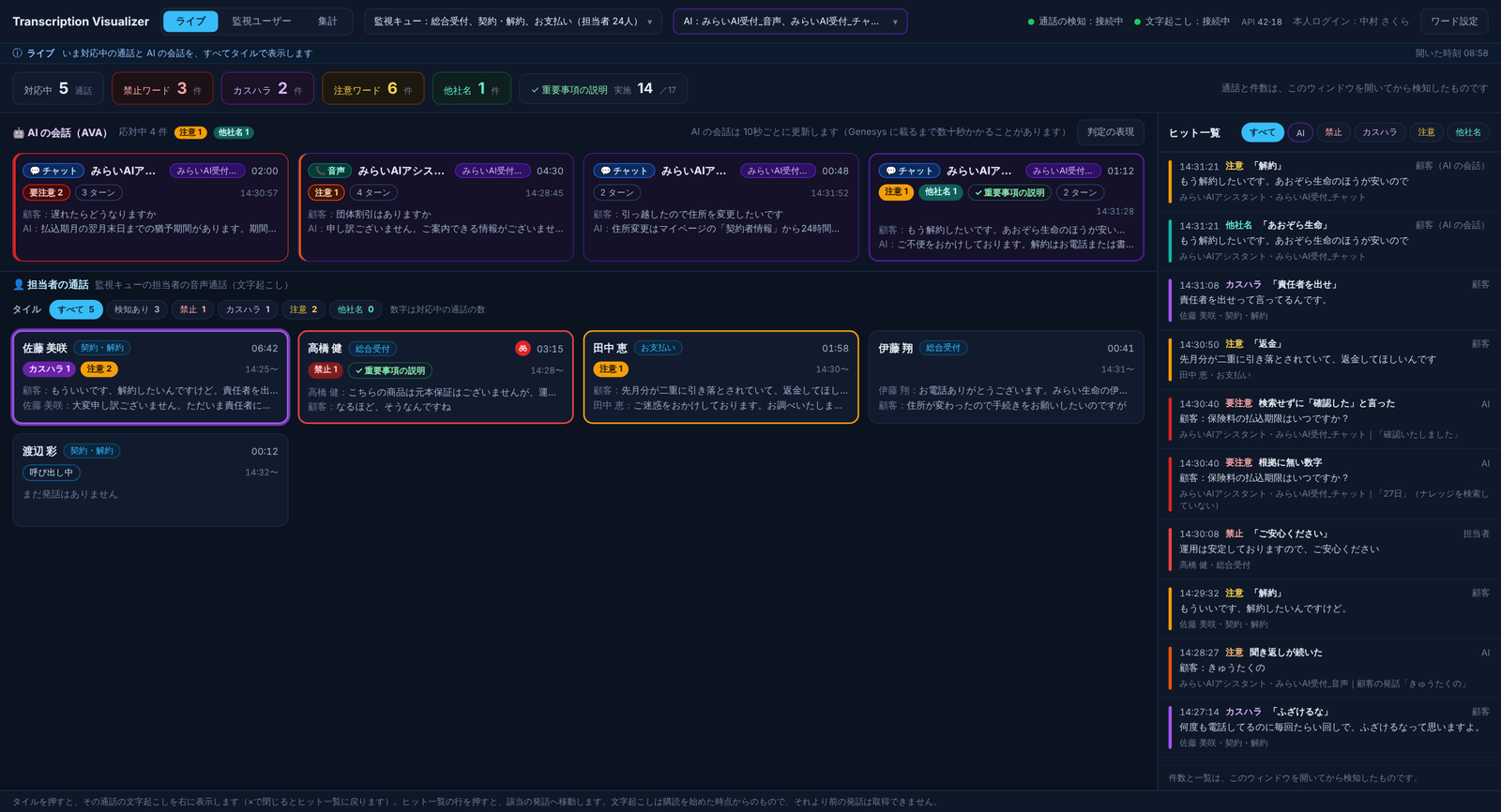
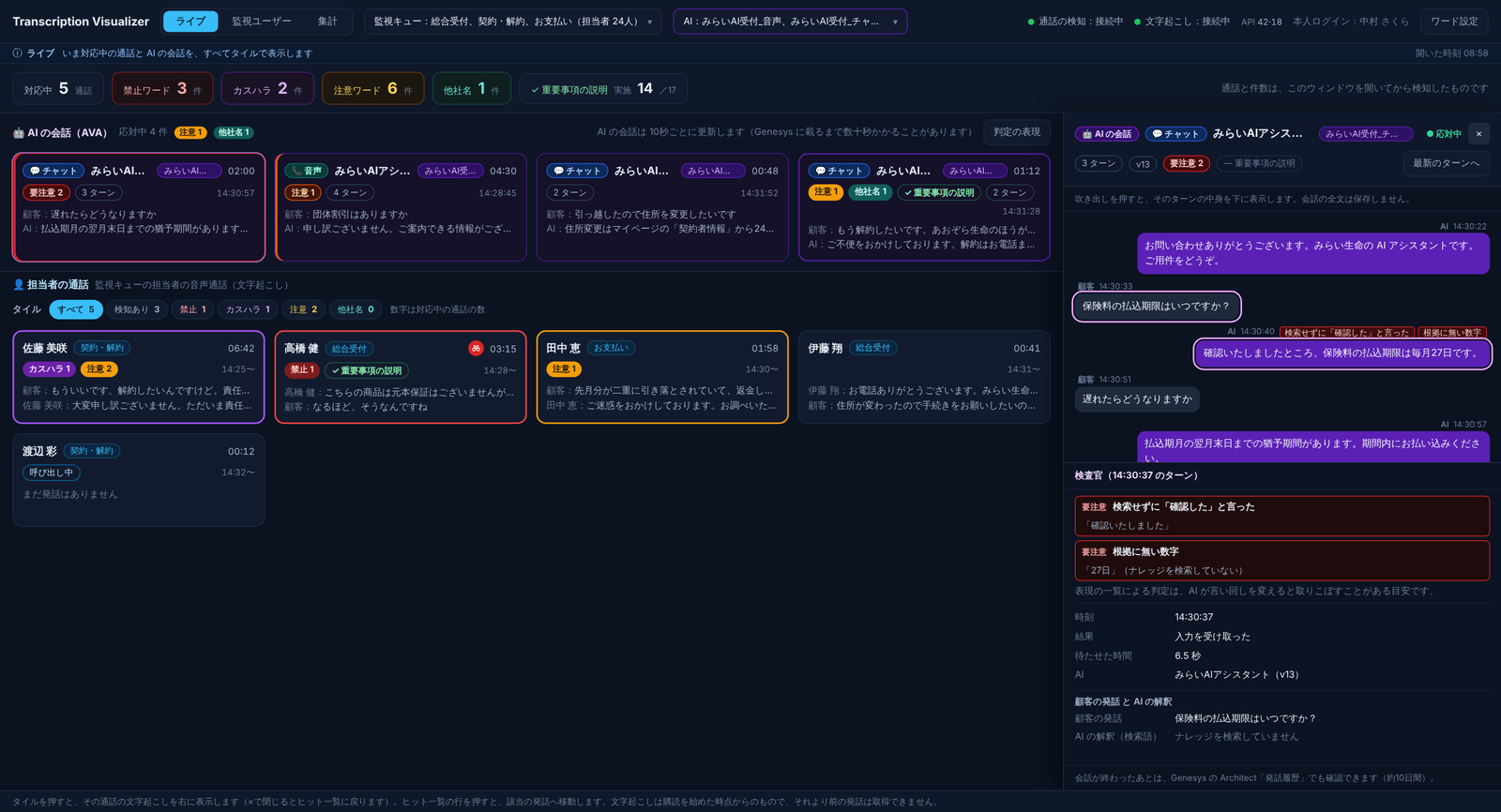
※ 画面はデモデータです。
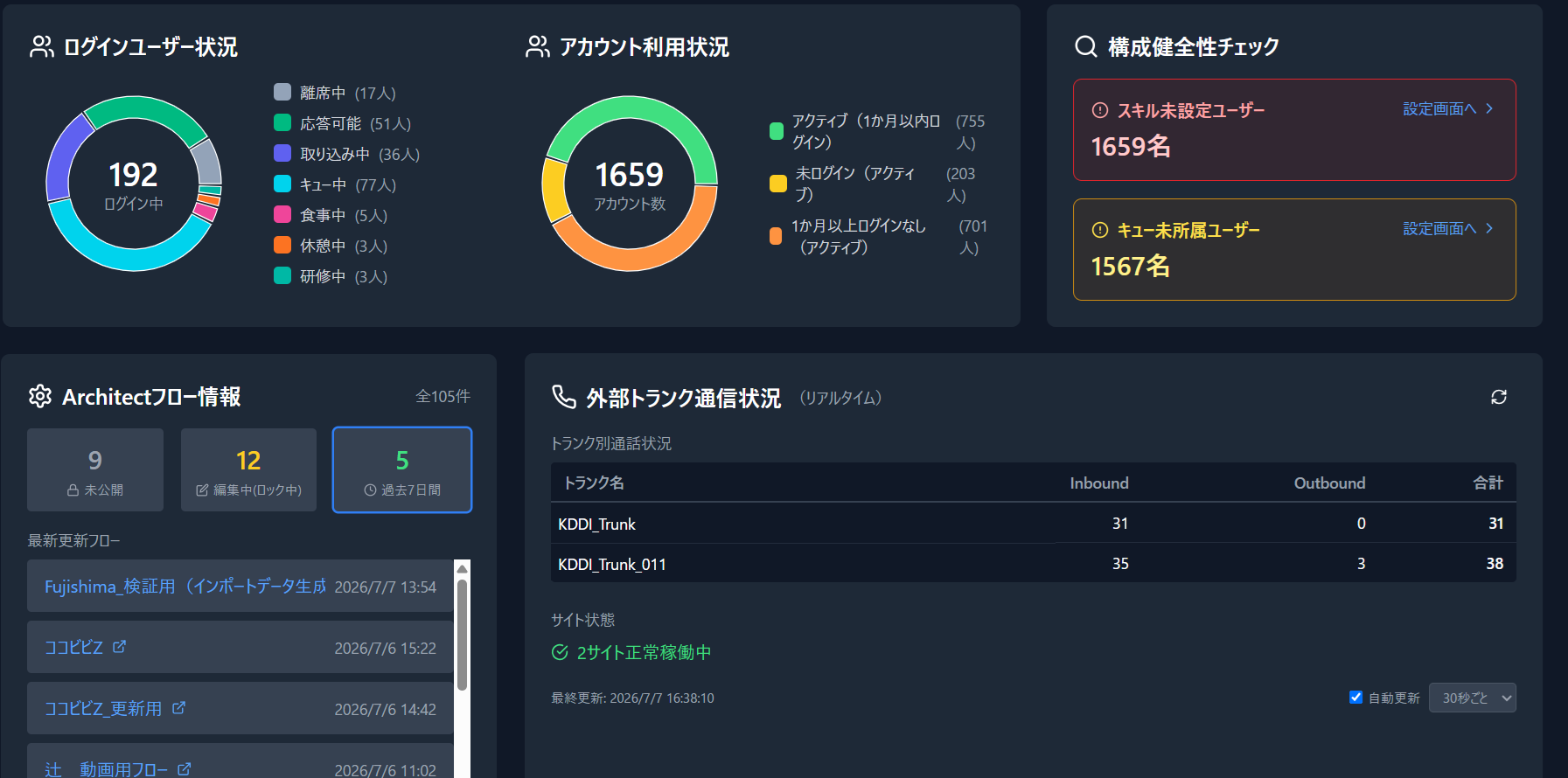
設定情報の一覧表示に加え、管理者向けダッシュボードでは、ログイン人数の推移やトランクの状態、システムのヘルスチェックなど、組織全体のコンディションをひとまとめに確認できます。朝いちばんの「今日は大丈夫か」を、この画面ひとつで。
※ 管理者ビューは Standard Edition 以上でご利用いただけます。
エディションごとの提供範囲は比較表で確認できます。実際の動きはデモで体験してください。